
STROMAUSFALL.ORG · INTERNET & ROUTER
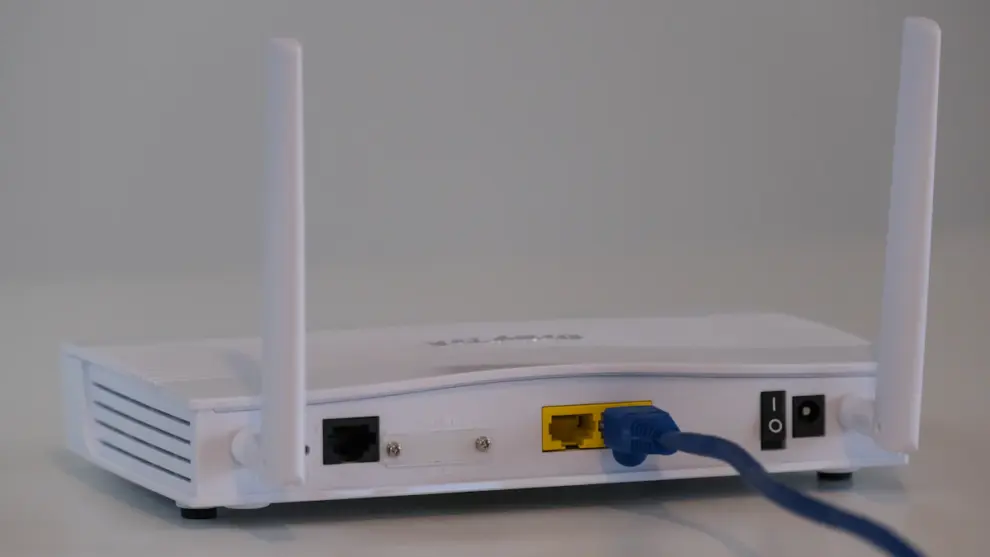
Der Strom ist zurück, das WLAN-Symbol erscheint – trotzdem lädt keine Website? Prüfen Sie zuerst, ob nur ein Endgerät betroffen ist oder der gesamte Anschluss. Danach folgen Stromversorgung, Modem und ein geordneter Neustart. Ein Zurücksetzen auf Werkseinstellungen ist dafür zunächst nicht nötig.
1. Kein WLAN oder kein Internet? So grenzen Sie den Fehler ein
WLAN bezeichnet die Funkverbindung zwischen Ihrem Gerät und dem Router. Die Verbindung zum Internet ist ein weiterer Schritt. Ein Smartphone kann deshalb mit dem WLAN verbunden sein, obwohl der Router keinen Zugang zum Netz des Anbieters hat.
Öffnen Sie dieselbe Website auf einem zweiten Gerät im gleichen WLAN. Schalten Sie für diesen kurzen Test die mobilen Daten am Smartphone aus, damit es nicht unbemerkt auf Mobilfunk ausweicht. Aktivieren Sie sie anschließend wieder, wenn Sie sie benötigen.
| Beobachtung | Nächster sinnvoller Schritt |
|---|---|
| Nur ein Gerät ist offline | An diesem Gerät WLAN neu verbinden und das Gerät neu starten. |
| Alle Geräte sind offline, WLAN ist sichtbar | Anschlussstatus, separates Modem und Anbieter prüfen. |
| Das WLAN wird gar nicht angezeigt | Stromversorgung und WLAN-Anzeige des Routers prüfen. |
| LAN funktioniert, WLAN nicht | Die Funkverbindung untersuchen; der Internetanschluss funktioniert grundsätzlich. |
2. Router und Modem haben wieder Strom?
Sehen Sie nach, ob das Netzteil korrekt steckt und eine eventuell vorgeschaltete Steckdosenleiste eingeschaltet ist. Prüfen Sie auch ein separates Kabel- oder Glasfasermodem: Dessen Stromversorgung ist unabhängig vom Router.
Fotografieren Sie die Anzeigen vor weiteren Änderungen. Die Bedeutung einer blinkenden Power-, DSL-, Internet- oder LOS-Anzeige hängt vom Modell ab. Ein bestimmtes Blinkmuster allein beweist keinen Defekt. Verwenden Sie die Erklärung im Handbuch des konkreten Geräts.
Bei einem beschädigten Netzteil, Brandgeruch oder sichtbaren Schäden das Gerät nicht weiter benutzen. Netzteile nicht öffnen und nicht durch ein beliebiges Modell ersetzen. Wenn auch andere Geräte keinen Strom haben, hilft der Check bei Stromausfall trotz eingeschalteter Sicherungen.
3. Ein geordneter Neustart statt ständigem Ein- und Ausschalten
Warten Sie nach der Rückkehr der Stromversorgung zunächst den vollständigen Start der Geräte ab. Bleibt die Verbindung aus, folgen Sie der Neustart-Anleitung Ihres Herstellers beziehungsweise Anbieters. Die Wartezeiten unterscheiden sich: FRITZ! nennt für die FRITZ!Box im verlinkten Modem-Szenario fünf Sekunden ohne Strom; Telekom empfiehlt für ihren Router-Neustart mindestens fünf Minuten.
- Bei einem separaten Modem dieses nach dessen Anleitung neu starten und vollständig hochfahren lassen.
- Danach den Router nach der passenden Anleitung neu starten.
- Abwarten, bis dessen Start abgeschlossen ist; erst anschließend erneut testen.
- Falls nötig, Repeater oder weitere Netzwerkgeräte danach einzeln neu starten.
Ein Neustart unterbricht vorübergehend auch Internettelefonie und laufende Verbindungen. Drücken Sie nicht versehentlich die Reset-Taste: Ein Werksreset kann Zugangsdaten und eigene Einstellungen löschen.
4. FRITZ!Box: Ereignisse lesen, bevor Sie Einstellungen ändern
Wenn die lokale Benutzeroberfläche erreichbar ist, sehen Sie unter System → Ereignisse → Internetverbindung nach. Notieren Sie Zeitpunkt und genauen Wortlaut einer Fehlermeldung. Bei anderen Routern heißt dieser Bereich beispielsweise Systemprotokoll oder Verbindungsstatus.
Tragen Sie keine neuen Zugangsdaten auf Verdacht ein. Ein Fehler nach einem Stromausfall kann auch auf der Anschlussseite liegen. Das Ereignisprotokoll hilft dem Support, die Ursache einzugrenzen. Zugangspasswörter gehören weder in öffentliche Kommentare noch in Screenshots für ein Forum.
5. Wann ist der Internetanbieter zuständig?
Wenn mehrere Geräte betroffen sind und ein geordneter Neustart nicht hilft, öffnen Sie die offizielle Störungshilfe Ihres Internetanbieters über eine andere Verbindung. Nutzen Sie dessen Leitungsprüfung beziehungsweise melden Sie die Störung. Eine wieder funktionierende Stromversorgung bedeutet nicht automatisch, dass auch alle Einrichtungen des Telekommunikationsnetzes bereits wieder arbeiten.
Für das Gespräch können Sie diese kurze Vorlage verwenden:
„Seit dem Stromausfall am [Datum/Uhrzeit] ist der Anschluss offline. Betroffen sind [alle/einzelne] Geräte. Der Router zeigt [Anzeige], ein separates Modem [Anzeige]. Ein Neustart nach Anleitung wurde um [Uhrzeit] durchgeführt. Im Protokoll steht: [Fehlermeldung].“
So vermeiden Sie wiederholte Versuche ohne neue Erkenntnis. Sichern Sie eine Ticketnummer, wenn der Anbieter eine Störung aufnimmt.
6. Kurzzeitig überbrücken und für den nächsten Ausfall vorsorgen
Ein Smartphone-Hotspot kann vorübergehend helfen, wenn Mobilfunk und Datenvolumen verfügbar sind. Beachten Sie Ihr Tariflimit und schützen Sie den Hotspot mit einem Passwort. Auch das Mobilfunknetz kann bei einem größeren Stromausfall gestört sein.
Eine USV versorgt nur die angeschlossenen Geräte für eine begrenzte Zeit. Sie garantiert keine Verbindung zum Internet: Router, separates Modem und die Infrastruktur außerhalb der Wohnung müssen gemeinsam funktionieren. Weitere Hinweise bietet unser Beitrag zu Smartphone und WLAN bei Stromausfall. Ob in Ihrer Umgebung noch Strommeldungen vorliegen, sehen Sie auf der Stromausfallkarte; sie ersetzt keine Leitungsprüfung des Internetanbieters.
Häufige Fragen
Warum habe ich WLAN, aber nach dem Stromausfall kein Internet?
Die WLAN-Verbindung zum Router und der Internetzugang sind getrennte Verbindungen. Prüfen Sie mit einem zweiten Gerät, ob der gesamte Anschluss betroffen ist, und sehen Sie dann nach Modem und Anschlussstatus.
Wie lange soll ich den Router vom Strom trennen?
Das hängt von Hersteller und Anbieter ab. Die hier verlinkte FRITZ!-Anleitung nennt fünf Sekunden für die FRITZ!Box, Telekom mindestens fünf Minuten. Folgen Sie der Anleitung für Ihr Gerät.
Soll ich nach dem Stromausfall einen Werksreset machen?
Zunächst nicht. Ein Werksreset kann Einstellungen und Zugangsdaten löschen. Prüfen Sie zuerst Geräte, Kabel, Neustart und Anbieterstatus.
Muss auch das Glasfasermodem neu gestartet werden?
Ein separates Modem ist ein eigenes Gerät. Wenn dessen Anleitung einen Neustart vorsieht, lassen Sie es zuerst vollständig starten und prüfen Sie danach den Router.
Was tun, wenn nur mein Laptop kein Internet hat?
Testen Sie ein zweites Gerät im gleichen WLAN. Funktioniert dieses, beginnen Sie beim betroffenen Laptop mit erneutem Verbinden des WLANs und einem Neustart.
Hilft eine USV immer gegen Internetausfälle?
Nein. Sie kann geeignete lokale Geräte vorübergehend mit Strom versorgen. Eine Störung beim Anbieter oder in der äußeren Infrastruktur behebt sie nicht.
Kommentare